

Дистанційне навчання
Для вчителя:
Для створення більш детального домашнього завдання, на яке учні зможуть дати
відповідь прямо у системі, натисніть на кнопку «Дистанційне завдання».

Відкриється вікно з редактором, в якому можна вводити текст, додавати посилання (в
тому числі на відео і звукозаписи), картинки, таблиці. Введіть в це вікно завдання.
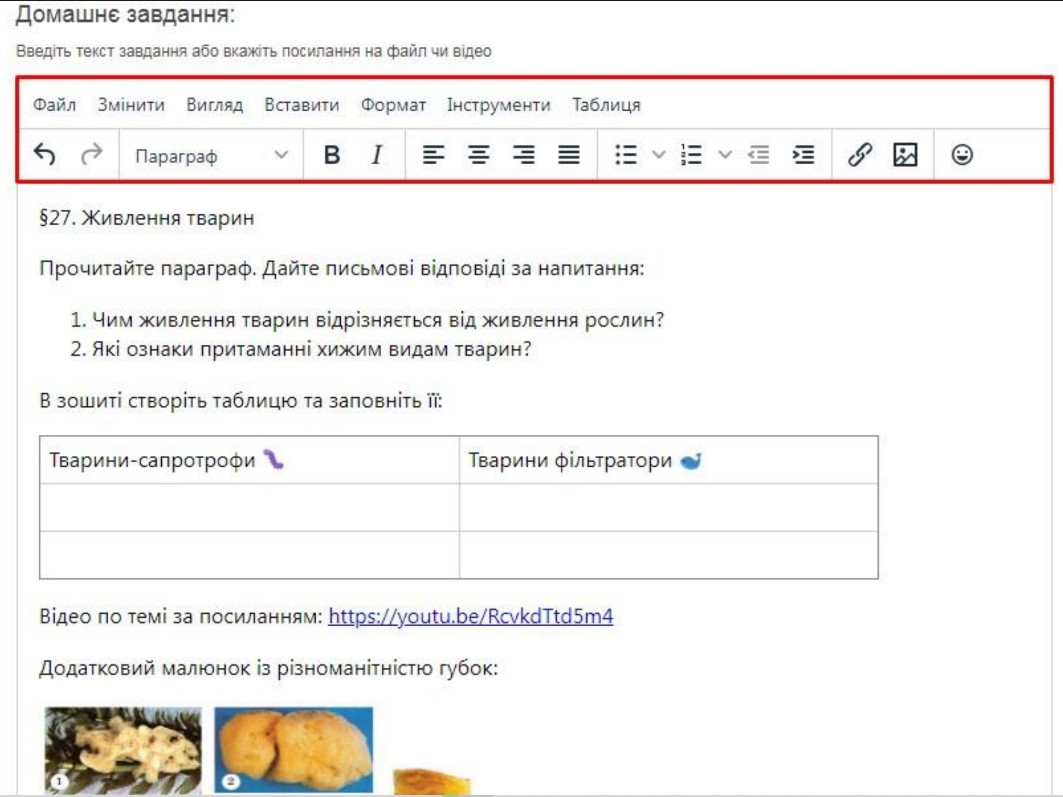
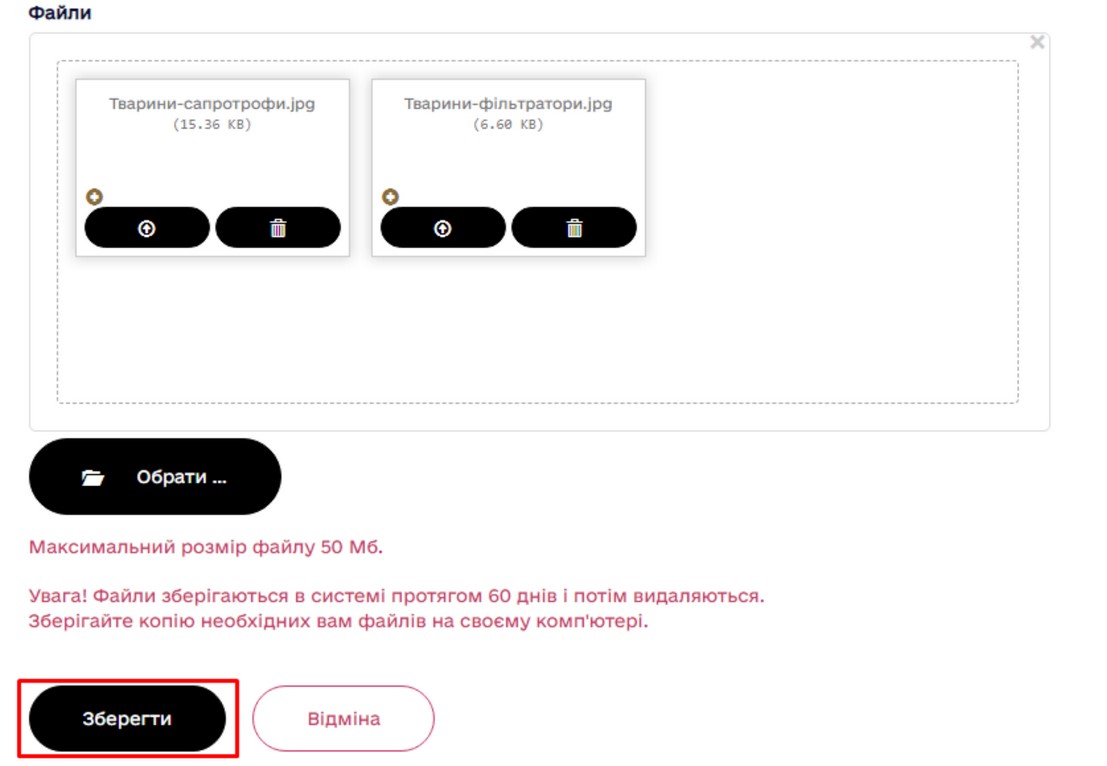
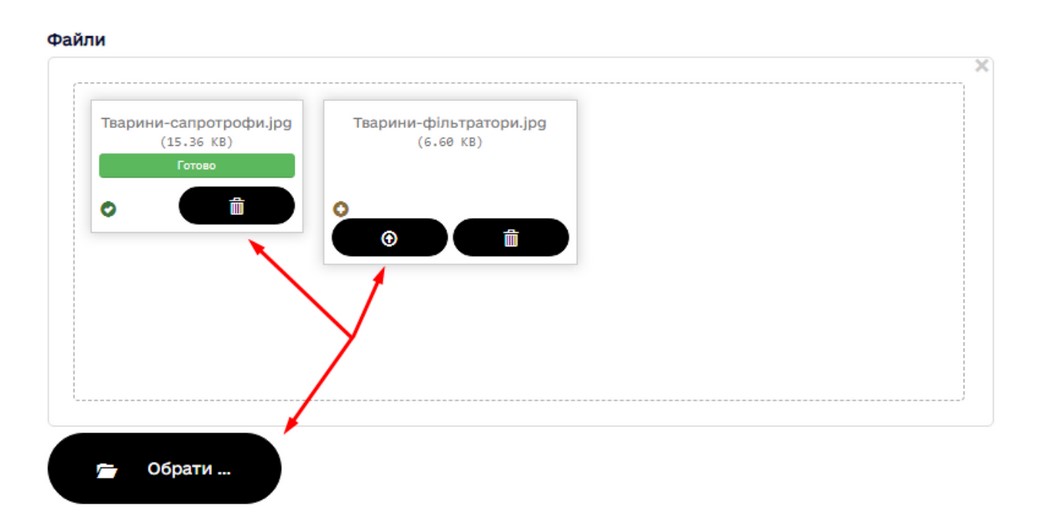
За потреби, в домашнє завдання також можна завантажити і прикріпити файли з
комп’ютера. Для цього натисніть кнопку «Обрати» або перемість (комп’ютерною мишкою
перетягніть) файли у відповідне поле.
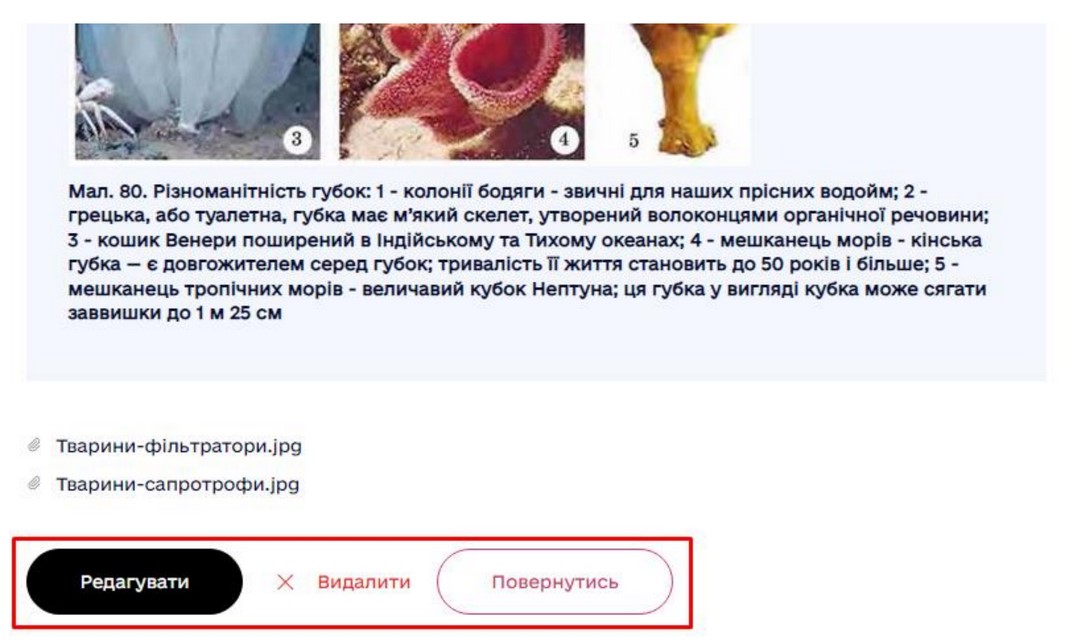
Після збереження відкриється готове завдання з переліком учнів. Також воно
відобразиться в щоденниках усіх учнів класу. За потреби завдання можна відредагувати
завдання, видалити, та повернутись до журналу.
Створені дистанційні завдання будуть відмічені зображенням файлу. Повторно
відкрити завдання можна натиснувши на те ж посилання.
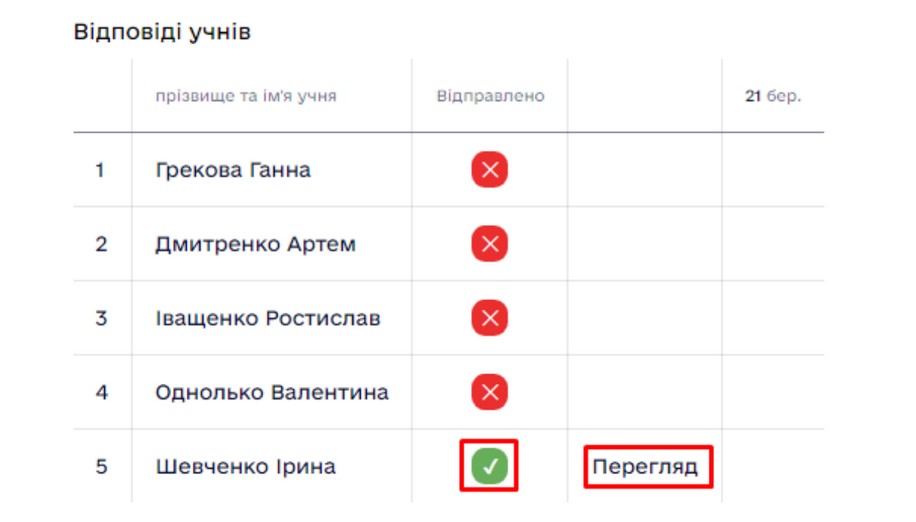
Відправка відповіді учнями фіксується на сторінці завдання.
Переглянути відповідь можна натиснувши на кнопку «Перегляд». Учні також можуть
використовувати у відповідях посилання, картинки, фотографії, таблиці та прикріплювати
файли.
Також при перегляді відповіді учня є можливість відправити повідомлення вказавши у
відповідному полі.
Дане повідомлення учень може переглянути в «Новини» - «Мої новини», та в
дистанційному завданні буде відображатись коментар.
Завдяки кнопці є можливість видалити дане повідомлення.
Для виходу з перегляду відповіді натисніть кнопку «Повернутись».
Переглянувши відповідь, за потреби, Ви можете виставити оцінку за урок прямо у вікні
готового завдання.
Для учня:
В доповнення до звичайного домашнього завдання вчитель може створити для класу
дистанційне завдання, на яке потрібно відповісти в системі.
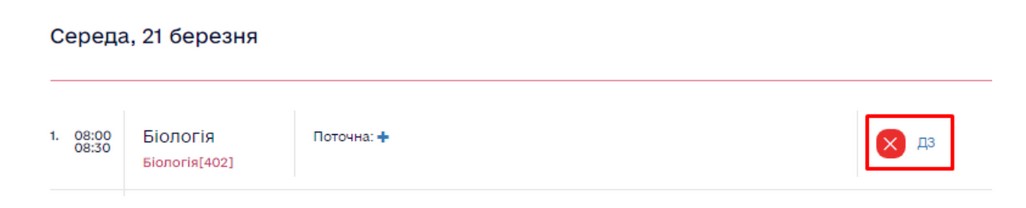
В щоденнику невиконане завдання буде відмічене хрестиком напроти відповідного
уроку. Натисніть на «ДЗ», щоб переглянути завдання і ввести відповідь.
Перегляньте завдання і за допомогою редактору введіть відповідь. В редакторі можна
вводити текст, додавати посилання (в тому числі на відео і звукозаписи), картинки, таблиці.
За потреби, до відповіді також можна завантажити і прикріпити файли з комп’ютера.
Після вводу відповіді додавання і всіх необхідних файлів натисніть кнопку «Зберегти».
Переглянути виконане завдання можна в щоденнику за допомогою посилання «ДЗ».